鸿蒙群控装完连不上设备,原因往往在很靠前的地方:安装路径、USB 调试、授权哪一步没做,后面的操作全白费。
装不上,多半卡在这七处
步骤就四件:装中控、插线、开自动化、买授权。卡住的时候,中控往往已经打开、线也插上了,只是点不动,或者投屏一片黑。容易出错的地方有七处:前三处在安装,中间两处在连接,最后两处在授权和异常处理。
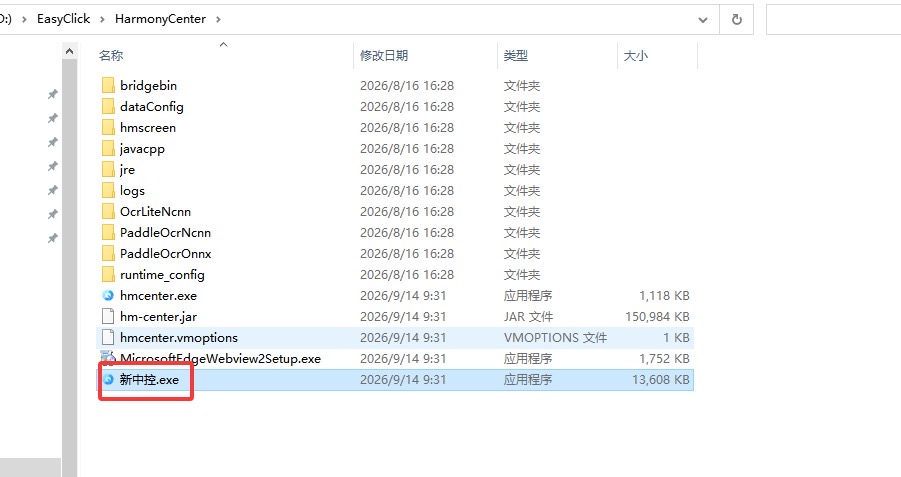
正常流程是这么走的:产品下载器里「我的身份」选普通用户、「平台版本」勾鸿蒙 Next,组件页勾上「鸿蒙 Next 群控和投屏」,安装目录填纯英文路径;装完双击 新中控.exe 登录;手机开开发者模式和 USB 调试后插线;选中设备点「开启自动化」,确认服务状态是「是」;再买授权绑定,最后从集控投屏进去看画面。
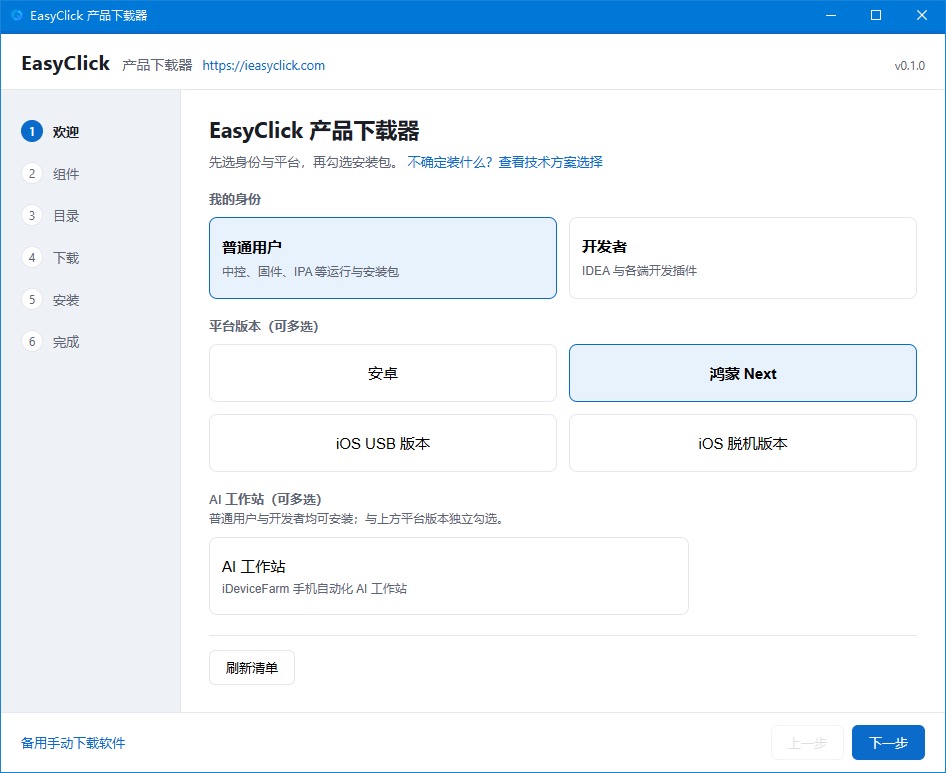
下载器这一步选错平台,后面全白装。HarmonyOS Next 和安卓、iOS 是分开的组件包,勾错了拿到的就是一套用不上的东西。这一长串里,大部分是一路点下去。要留意的是两处:所有路径必须是纯英文;授权分两种类型,别只买一种。
安装阶段有三处。组件没勾全是第一处:下载器里没勾「鸿蒙 Next 群控和投屏」,装完中控能打开,但投屏那一块是空的,或者找不到投屏入口。组件没装上,回头重跑一遍下载器补勾即可。路径里带了中文是第二处:默认的 D:\EasyClick 这类就合适。路径里出现中文、空格或者特殊符号,轻则鸿蒙投屏窗口打不开,重则中控启动就报错。已经装到中文目录的,卸载重装到英文路径最省事。中控启动后状态栏一直红是第三处:多半是电脑缺 VC 运行库。打开产品下载器把 VC 类库压缩包装上,解压安装后重启电脑,再双击 新中控.exe 就能起来。
连上了却不认,是中间两处。装完之后最常见的问题是中控里没有设备。
中控界面本身没问题、登录也正常,问题基本都在手机那一侧。开发者模式和 USB 调试没开,是第四处。鸿蒙手机要先打开开发者模式:进设置找到关于手机,连续点版本号几次,直到提示已进入开发者模式,再回到开发者选项里把 USB 调试打开。插上线之后,手机通常会弹一个「是否允许本机调试」的确认框,要点允许或者信任。这三步少任何一步,中控列表里都是空的。服务状态不是「是」,是第五处。设备出现在列表里只说明连接通了,脚本通道还要再开一次。点一次「开启自动化」,等列表里的服务状态变成「是」。
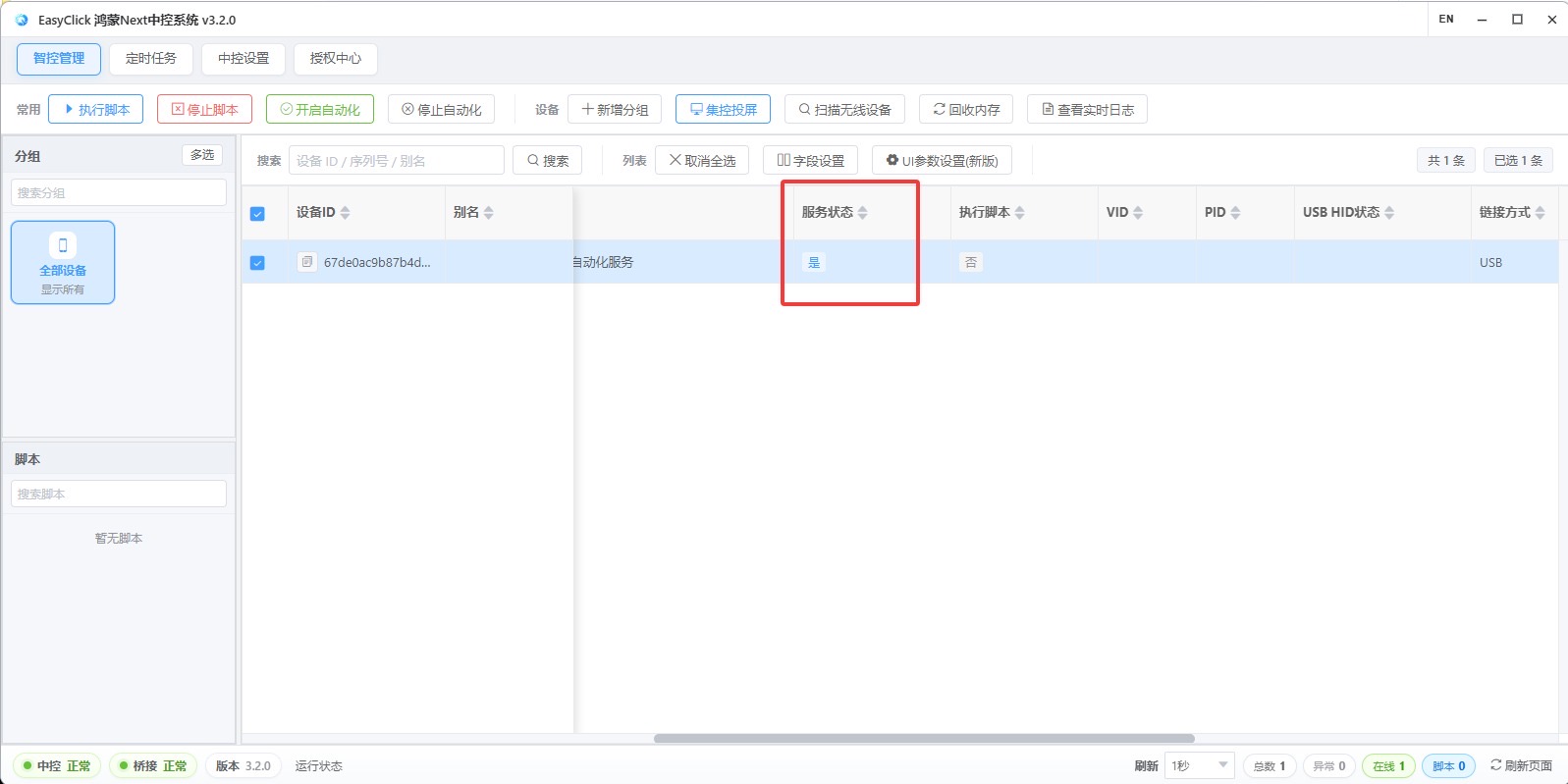
服务状态是「是」,说明自动化和脚本通道都就绪了;如果点了之后还是别的状态,回到手机上再确认一次 USB 调试有没有被系统收回,有些机型在不操作一段时间后会自动关闭。
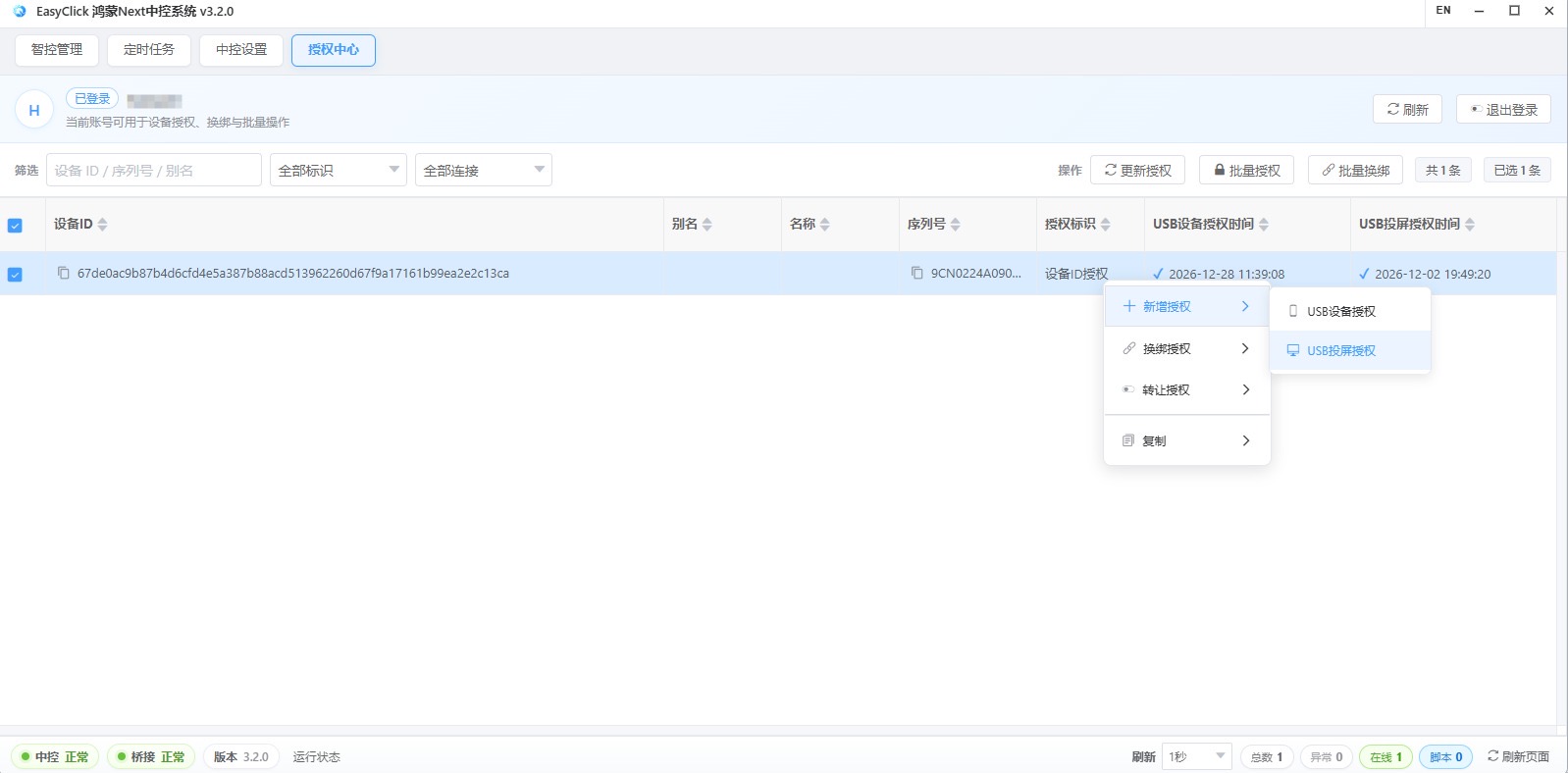
授权买错和异常处理是最后两处。授权类型买错是第六处。鸿蒙中控有两种授权,用途不一样:
| 授权类型 | 用途 | 买错的后果 |
|---|---|---|
| USB 设备授权 | 跑脚本 | 只能投屏看画面,脚本跑不起来 |
| USB 投屏授权 | 投屏并手动操作手机 | 能跑脚本,但投屏受限甚至打不开 |
只买设备授权的团队,经常反馈“脚本能跑,但我想手动点两下不行”,原因就在这,建议两种都配齐。
遇到异常先重启,是第七处。先重启手机,再退出中控重新打开。USB 口供电波动、线材接触不良、系统收回调试权限,很多不是改配置能解决的。先重启,常常两分钟就恢复。
第一次上鸿蒙,时间该留多少
熟悉安卓或 iOS 群控的团队走这套流程会很快,操作习惯几乎能直接平移,差异主要在组件包和授权类型上。完全没接触过群控的团队,首次部署预留半天,用来把上面七处逐个确认。脚本可以之后再学。先把一台设备从安装到投屏跑通,再复制到其他设备。三台一起装,出问题时分不清是共性问题还是单台问题,排查更久。鸿蒙 Next 的系统版本迭代比安卓快,接入前先确认手机系统版本,别拿测试机和线上机混着装。
关于 EasyClick:手机自动化脚本开发平台,覆盖安卓免 ROOT、iOS 免越狱、鸿蒙三大手机生态,还提供苹果脚本编写、苹果群控、安卓群控、远程云控、AI 群控手机等。→ 了解全部产品
想要真实跑起来?
本文介绍的方案均可在 EasyClick 手机自动化平台落地。官网提供完整文档、开发工具与群控云控产品,免费体验。