鸿蒙要单独适配
鸿蒙设备出货量一直在涨,HarmonyOS Next 上的自动化测试和批量管理也跟着变多。它有自己的内核、应用生态和界面框架(ArkUI),自动化接口也是另一套。
设备上可以做。系统提供开发者模式和调试通道,自动化引擎走这些能力驱动手机,不靠破解。画面从投屏通道看,指令从系统能力下发。能做到哪一步,看系统开放了多少,也看引擎适配到哪一版。
版本碎片化比安卓更要留心。不同版本的调试能力、授权策略、界面属性都不一样。先确认目标机跑的是哪个版本。版本对不上,功能会直接异常。
三条技术路线
| 路线 | 原理 | 适合场景 | 门槛 |
|---|---|---|---|
| 投屏 + 批量指令 | 设备画面实时投到电脑,指令批量下发 | 批量投屏管理、远程操控 | 低 |
| 系统能力脚本 | 基于鸿蒙系统接口直接驱动应用与 UI | 自动化测试、批量任务 | 中 |
| 云端接入 | 设备接入云平台统一管理 | 多设备、多地点团队 | 中 |
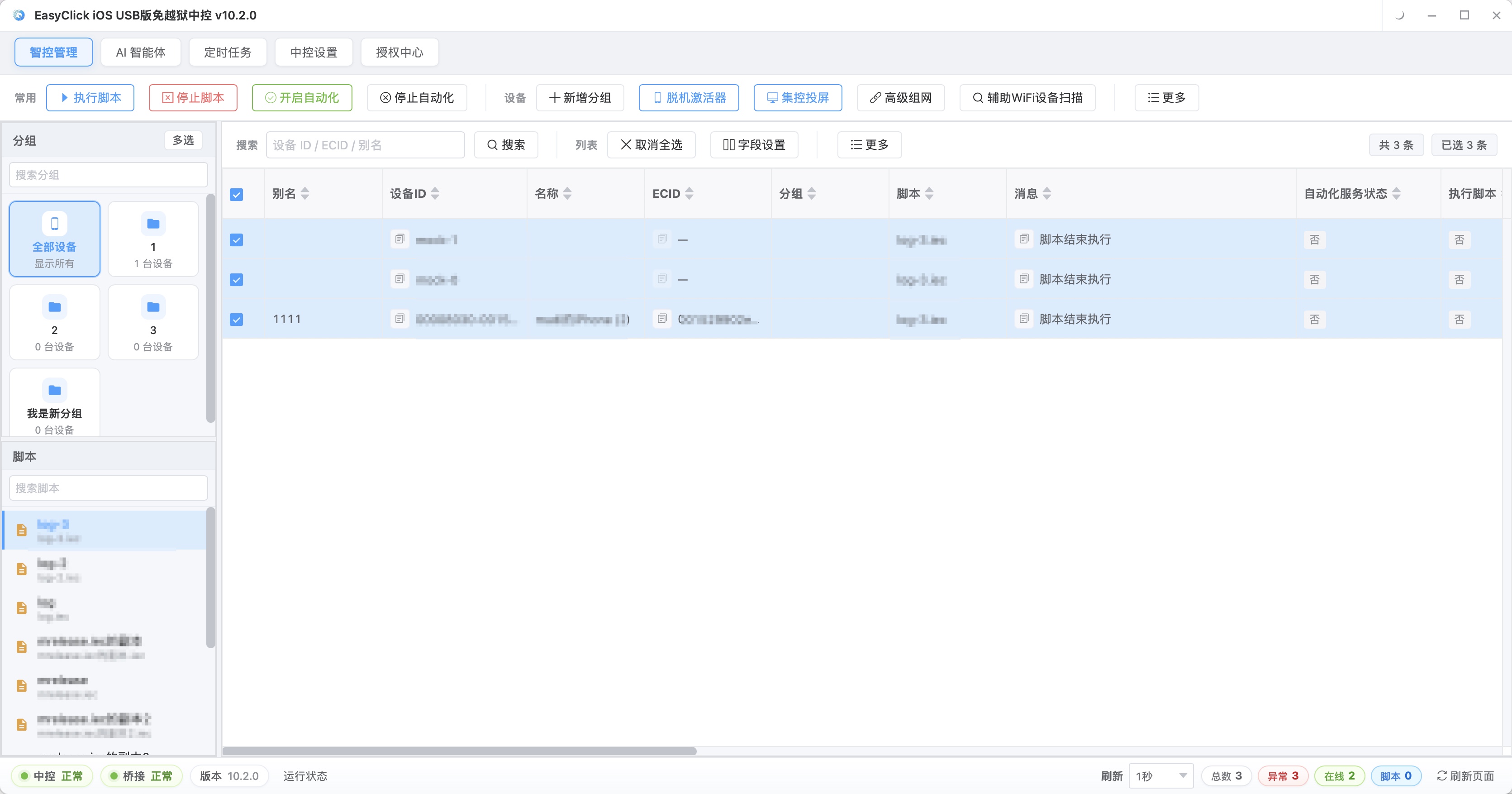
上面是多设备管理的界面。左边按平台分组,中间同时显示三生态的设备状态卡片,可以勾选鸿蒙设备,批量执行同一个流程。
投屏 + 批量指令最好上手。画面经过采集、编码,传到电脑上实时显示,人看着画面下指令,指令经系统调试通道发到设备。适合人还在回路里的时候。延迟取决于采集和编码花多久、带宽够不够、丢包多不多。
系统能力脚本面向人不在回路里的任务。脚本自己驱动应用和 UI,启动、等待、操作、校验都自己做完。适合批量测试、定时任务、无人值守。
云端接入是规模大了之后的接法。设备进云平台,成员在别的地点也能一起管,人和设备都不在一处时用得上。
三条可以同时用。先看任务要不要实时画面:要人盯着,用投屏;批量自动跑,用系统能力脚本;人散在多地,用云端接入。
环境准备与四个步骤
| 准备项 | 具体内容 | 注意事项 |
|---|---|---|
| 真机设备 | 一台 HarmonyOS Next 真机 | 模拟器不适用于真机自动化验证 |
| 系统版本 | 更新到目标版本并记录版本号 | 版本影响接口行为,先锁定版本 |
| 开发者模式 | 设置 → 关于手机 → 连续点击版本号开启 | 不同版本入口可能不同 |
| 投屏/调试授权 | 开启投屏授权与调试通道 | 重启后可能失效,需要批量巡检 |
| 自动化引擎 | 安装支持鸿蒙的脚本引擎客户端 | 选择更新及时、适配版本清晰的引擎 |
| 网络环境 | 电脑与设备同一局域网 | 无线方案注意防火墙与 IP 变化 |
环境最容易卡在两处。开发者模式开了,投屏授权或调试通道没开,引擎连不上设备。设备版本超出引擎适配的区间,功能会异常。接引擎之前先确认两件事:设备能不能投上屏,能不能收到一条测试指令。
鸿蒙的授权和设备绑定比安卓更紧。同一台手机从 USB 换成无线,授权状态可能变。批量接入时固定每台的接法,记一份设备-授权状态台账。连不上时先查这本台账。
从零开始走四步。准备一台 HarmonyOS Next 真机,系统更新到目标版本,记下版本号。打开开发者模式和投屏/调试授权,确认设备在引擎里能看见。安装支持鸿蒙的自动化引擎(如 EasyClick),把电脑和设备的通道建起来,画面和指令两条都试一次。然后录制或编写第一个脚本:打开应用 → 等待 → 执行操作 → 断言结果。单机通过后再批量下发。
第 4 步最花时间。一个最小脚本通常是:
1. 连接设备,确认画面与指令通道正常
2. 启动目标应用,等待首页元素出现(超时 15s)
3. 按文本/控件属性定位目标按钮,执行点击
4. 校验结果:断言页面跳转到了预期页面
5. 记录执行日志与截图,结束
写之前先手工走一遍目标流程,记下每一步的页面:当前页有什么元素,点下去跳到哪,有没有弹窗和加载提示。后面写脚本就按这份记录来。鸿蒙的接口比较新,第一版先跑通,再慢慢改到稳。
单机通了之后,批量要能收回结果。每台跑完回传状态:成功、失败或超时。失败要能定位到哪台设备、哪一步。
脚本思路、适用场景与避坑
业务流程还是打开应用、操作、校验,写法要换成鸿蒙的接口。元素定位也从安卓的控件体系换成鸿蒙的界面属性。
系统版本号、应用版本号、元素属性放进配置,升级时只改配置。用「等待元素出现」代替固定 sleep。动手前先确认页面是预期状态;关键步骤做完再校验一次,失败就能对上是哪一步。弹窗、更新提示、网络异常都要有分支。鸿蒙接口的名字和参数跟安卓不完全对应,用之前先查。
以自动签到为例:
1. 启动签到应用,等待"首页"元素(超时 15s)
2. 若存在"去登录"弹窗,则点击登录并完成授权
3. 定位签到按钮(按文本匹配),执行点击
4. 断言出现"签到成功"提示,否则截图并记录失败原因
5. 回传执行结果,结束
调试时留着单步执行、实时日志和截图。鸿蒙界面属性的名字和取值可能跟预期不一致,截图加上日志最好查。
适合的场景:
| 场景 | 典型任务 | 关键收益 |
|---|---|---|
| 自动化测试 | 用例回归、UI 冒烟测试 | 版本迭代时快速回归,降低人工成本 |
| 批量安装与配置 | 批量装应用、批量授权、统一设置 | 新设备快速进入可用状态 |
| 运营任务 | 签到、内容发布、批量操作 | 定时无人值守执行 |
| 设备管理 | 状态巡检、远程查看、批量控制 | 规模化设备集中管理 |
| 数据采集 | 采集公开页面信息 | 多设备并行提升效率 |
先挑高频、步骤固定、风险低的任务。自动化测试回归和批量初始化最容易先见效。运营类先跑通单机,再批量,同时看稳定性和合规边界。一上来就挑最难的,多半会打击信心。
失败的代价也不一样。测试场景里失败,重跑一条用例。运营场景里失败,可能重复发布、重复操作。运营类脚本要把幂等写进设计里。
版本迭代快,脚本锁定目标版本。升级前先在测试机验证,再全量。重启、系统更新或断连之后,授权可能被重置,要有批量检查,并做周期性巡检。安卓脚本不能直接拿来跑,接口不同,得按鸿蒙接口重写。
投屏卡的时候,先查带宽、丢包和无线干扰,再查设备端的编码负载。局域网里优先走有线。有的应用会检测自动化指令,先用系统能力验证能不能做,再决定方案。鸿蒙的文档和案例远少于安卓。接口拿不准时查官方文档,别把安卓接口的用法套过来。
鸿蒙群控 USB 版的接法,安装文档写的是 Windows 电脑加一台鸿蒙 Next 真机,用数据线连到电脑。手机先开开发者模式和 USB 调试:设置里进系统或关于手机,连续点版本号(有的机型叫软件版本),直到提示已进入开发者模式;再在开发人员选项里打开 USB 调试,连上后弹窗点允许或信任。中控从产品下载器安装:身份选普通用户,平台勾鸿蒙 Next,组件勾「鸿蒙 Next 群控和投屏」。安装路径用纯英文,默认例如 D:\EasyClick。装完进目录,双击「新中控.exe」,注册并登录。列表里选中设备,点「开启自动化」,服务状态应显示为「是」。授权分两种:USB 设备授权用来跑脚本,USB 投屏授权用来投屏并手动操作手机。只有设备授权、没有投屏授权时,能跑脚本,投屏会受限。投屏从中控的「集控投屏」进,选「全新界面」,再点「开始投屏」。这两份文档没有写具体的系统版本号。
相关阅读:鸿蒙自动化脚本引擎能力与版本支持,可参考官网 鸿蒙投屏与群控介绍。
想要真实跑起来?
本文介绍的方案均可在 EasyClick 手机自动化平台落地。官网提供完整文档、开发工具与群控云控产品,免费体验。